
Anleitung · Verträge und Rechnungen
Rechnungsentwurf vorbereiten
So erstellst und prüfst du einen Rechnungsentwurf aus Fahrzeug oder Lead, bevor du ihn finalisierst.
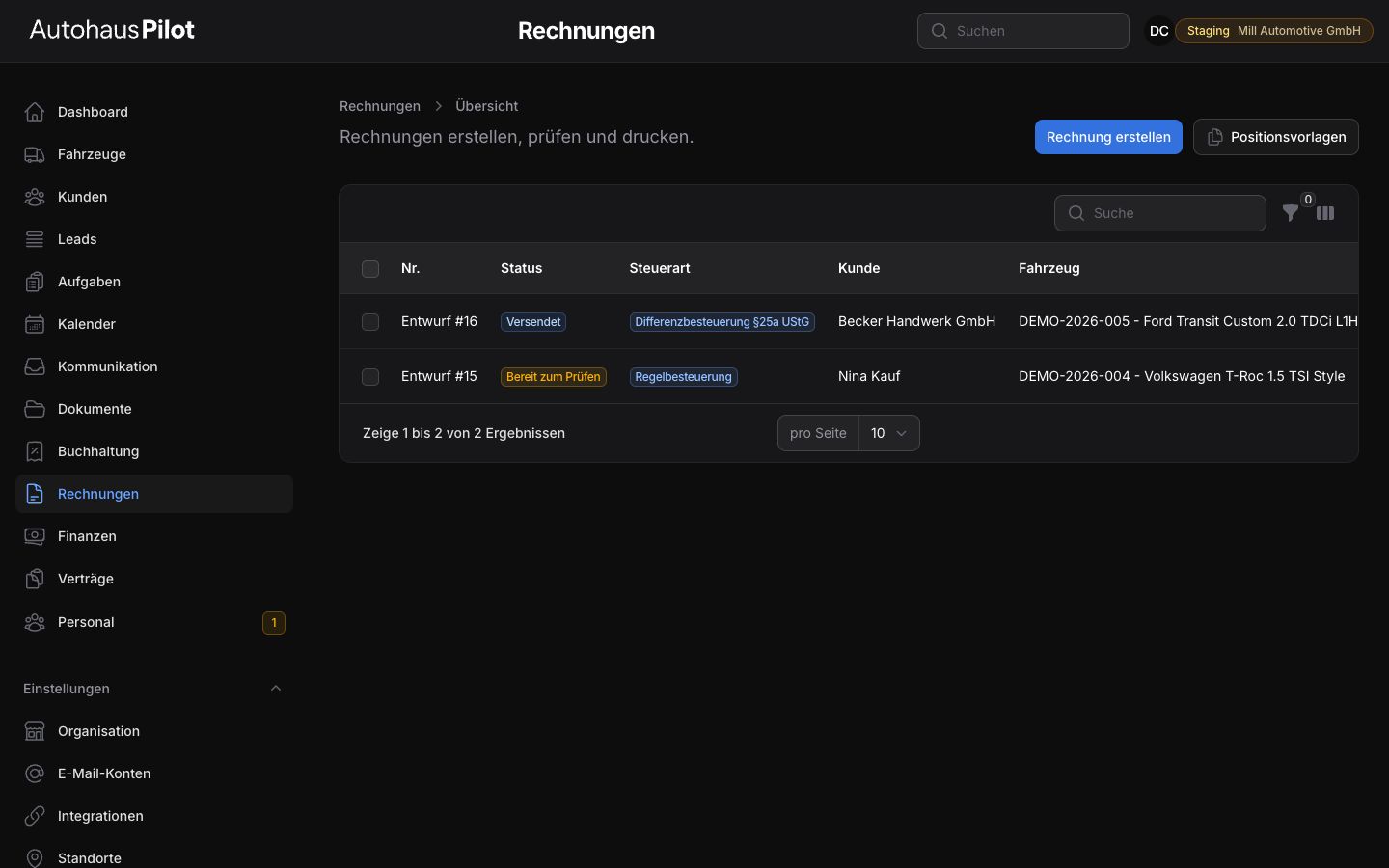
Kurzantwort
Jede Rechnung beginnt als bearbeitbarer Entwurf. Prüfe Kunde, Anschrift, Steuerart, Rechnungs- und Leistungsdatum, Positionen, Beträge und Druckvorschau vollständig. Erst danach nutzt du Finalisieren oder Finalisieren & senden.
Wann brauchst du das?
Wenn aus einem Fahrzeugverkauf oder Lead ein Rechnungsentwurf entstehen soll.
So gehst du vor
- Öffne Fahrzeug, Lead oder den Rechnungsbereich.
- Starte einen neuen Rechnungsentwurf.
- Prüfe Kunde, Fahrzeug und Steuerart.
- Kontrolliere die automatisch vorbereitete Fahrzeugverkauf-Position.
- Ergänze oder nutze Positionsvorlagen.
- Speichere den Entwurf.
- Öffne Vorschau / Drucken und kontrolliere die Ausgabe.
- Wenn alles stimmt, öffne die Rechnung und nutze den dokumentierten Finalisierungs- oder Versandweg.
Wichtig
Ein Entwurf besitzt noch keine finale Rechnungsnummer und kann weiter bearbeitet werden. Beim Finalisieren vergibt AutohausPilot eine fortlaufende Nummer, speichert die geprüften Rechnungsdaten als Snapshot und erzeugt eine private archivierte PDF. Danach sind normale Änderungen und Löschen gesperrt.
AutohausPilot erzeugt eine finale PDF-Rechnung, aber keine XRechnung oder ZUGFeRD-Datei, kein PDF/A und keinen DATEV-Export. Steuerart und steuerliche Sonderfälle musst du fachlich prüfen.
Wenn es nicht klappt
Prüfe, ob Organisation, Steuerkennung, Kunde, Anschriften, Rechnungsdatum, Leistungs-/Lieferdatum und mindestens eine Position vollständig sind. Bei mehreren Interessenten am selben Fahrzeug sollte die Rechnung aus dem richtigen Lead gestartet werden.