Workflow · Erste Schritte
AutohausPilot mit der Einrichtung startklar machen
So pflegst du Autohausdaten, Auftritt, Geschäftsdaten und Vorlagen und ergänzt danach E-Mail, Einkaufsrahmen und Integrationen.
Kurzantwort
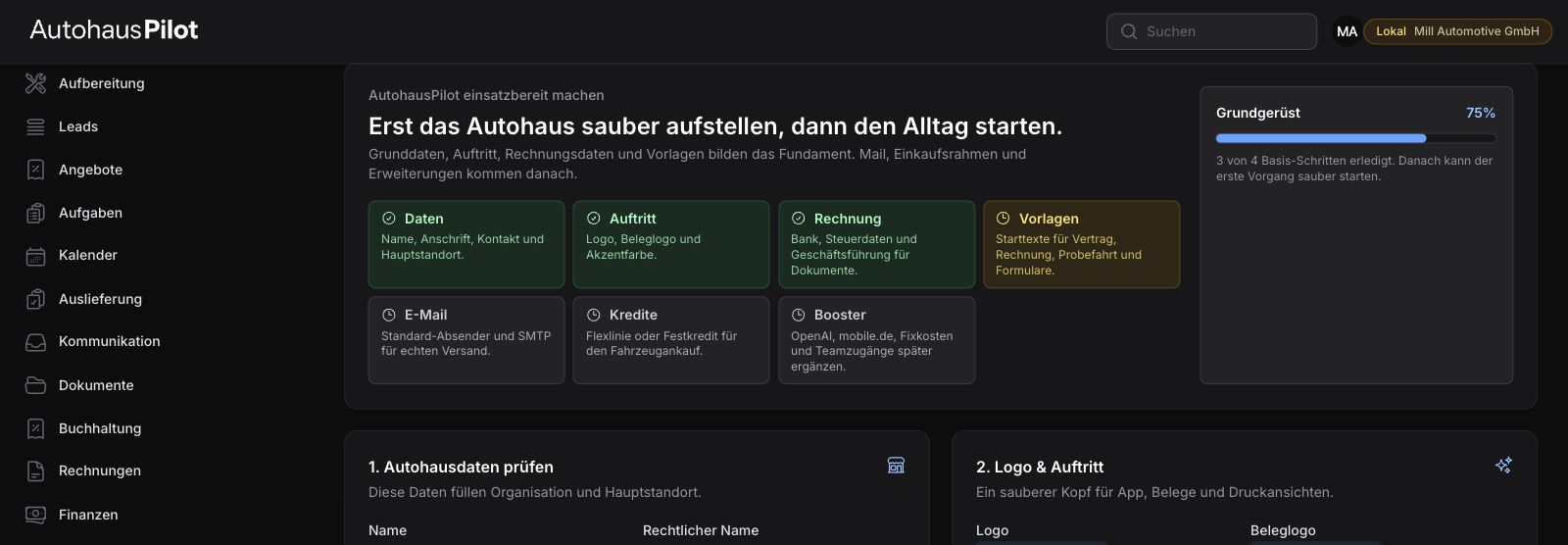
Unter Einstellungen > Einrichtung führst du die wichtigsten Organisationsdaten an einem Ort zusammen. Die vier Basis-Schritte sind Autohausdaten, Logo und Auftritt, Rechnungs- und Geschäftsdaten sowie Vorlagen. E-Mail, Einkaufsrahmen und Integrationen kannst du danach ergänzen.
Wer kann die Einrichtung öffnen?
Die Einrichtung ist für Owner und Admins sichtbar, die die Organisation verwalten dürfen. Normale Mitarbeiter sehen diese Verwaltungsseite nicht.
Die vier Basis-Schritte
- Autohausdaten: Prüfe Name, rechtlichen Namen, Kontakt, Adresse und Land. Beim Speichern wird auch der Hauptstandort angelegt oder aktualisiert.
- Logo & Auftritt: Lade Logo und Beleglogo hoch und wähle die Akzentfarbe. Du kannst das normale Logo auch als Beleglogo verwenden.
- Rechnung & Geschäftsdaten: Pflege Bankverbindung, Steuerangaben, Registerdaten und Geschäftsführung so weit vorhanden. Mindestens Steuernummer oder USt-IdNr. ist für eine vollständige Rechnungsidentität nötig.
- Vorlagen: Lass die organisationsbezogenen Standardtexte für Verträge, Rechnungen, Probefahrt und Formulare ergänzen.
Der Fortschrittsbalken Grundgerüst bezieht sich auf diese vier Basis-Schritte. Ein bewusst übersprungenes Logo gilt als erledigter Schritt; fehlende Steueridentität bleibt dagegen offen.
Optionale Schritte
- E-Mail-Versand: Standard-Absender und SMTP für echten Versand einrichten.
- Einkaufsrahmen: Flexlinie oder Festkredit für den Fahrzeugankauf hinterlegen.
- Optionale Erweiterungen: OpenAI, mobile.de, Fixkosten und Teamzugänge später ergänzen.
Diese Schritte sind kein Blocker für den ersten Vorgang. Du kannst sie bewusst auf später setzen.
Danach direkt arbeiten
Am Ende der Einrichtung findest du Schnellstarts für Fahrzeugschein-Import, manuelle Fahrzeuganlage, neue Anfrage und Beleg-Upload. So wechselst du vom Setup direkt in einen echten Arbeitsvorgang.
Wenn der Dashboard-Hinweis bleibt
Öffne die Einrichtung und prüfe, welcher Basis-Schritt noch offen ist. Der Hinweis kann geschlossen werden; dadurch werden fehlende Daten aber nicht automatisch ergänzt. Die Einrichtung bleibt jederzeit unter Einstellungen erreichbar.